


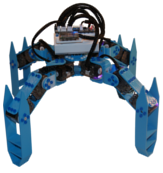
Téléchargez l'application Android ici:
Lancez l'application, elle devrait ressembler à cela:
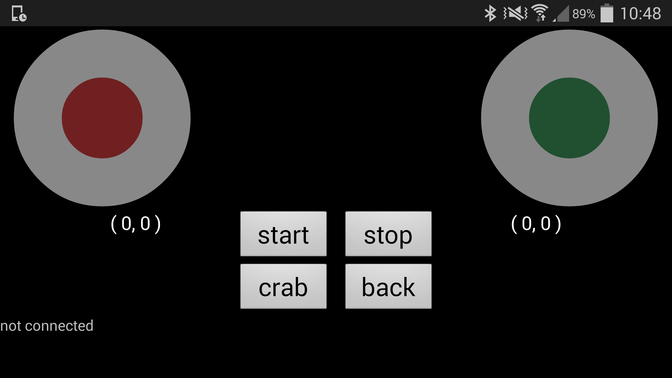
Appuyez maintenant sur la touche menu, puis sur "connect", et sélectionnez votre robot dans la liste des périphériques Bluetooth. Lorsque vous serez appairé avec votre robot, la LED bleu du module Bluetooth devrait arrêter de clignoter.
Appuyez sur "start" pour démarrer le robot, il devrait s'allumer en vert, puis, deux pattes vont s'allumer: elles matérialisent l'avant du robot.
Le stick de gauche permet de diriger le robot (avant, arrière, gauche, droite) et celui de droite permet de tourner sur lui même.
Le gestionnaire est un logiciel qui permet de se connecter au robot et de lui envoyer des commandes basiques via une interface graphique.
Sous Windows, vous pourriez avoir aussi besoin des pilotes:
Tout d'abord, sélectionnez le bon port série dans la liste et cliquez sur "Connecter". Rendez-vous dans l'onglet Pilotage, vous devriez voir cela:
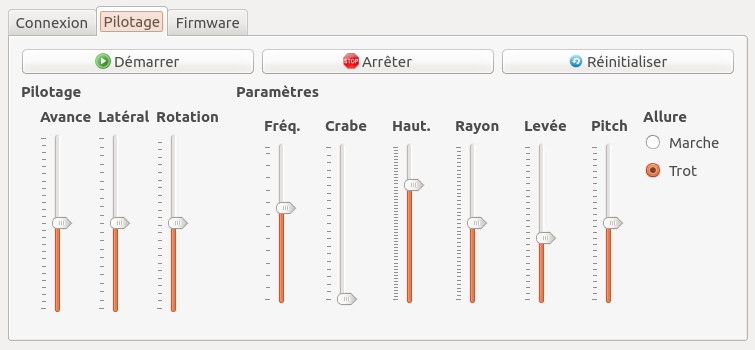
Vous pouvez agir sur les ordres à gauche (Avance, Latéral et Rotation), et aussi sur les paramètres de la marche à droite.
La connexion au terminal se déroule de la même manière que vous soyez en USB ou en Bluetooth. Dans les deux cas, un port série apparaîtra sur votre ordinateur.
En branchant votre carte, vous devriez voir apparaître un port série avec un numéro dans le gestionnaire de périphériques:
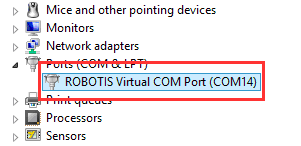
De la même manière, si vous vous apparairez en bluetooth avec le robot dans le gestionnaire de Windows, vous trouverez un port série dans le gestionnaire.
Vous pouvez alors utiliser PuTTY, en mode série, en entrant le nom du port (par exemple COM4).
Sous Linux, pas besoin d'installer des pilotes. Le port série devrait s'apeller /dev/ttyACM0 en USB, et /dev/rfcomm0 en bluetooth.
Vous pouvez utiliser le programme cu, en tapant cu -l /dev/ttyACM0 par exemple pour ouvrir une connexion avec le robot.
Tappez start, le robot devrait s'allumer en vert et se mettre en position initiale. De la même manière, vous pourrez à tout moment taper stop pour relâcher les moteurs, le robot s'allumera en rouge.
Les trois paramètres principaux sont dx, dy et turn:
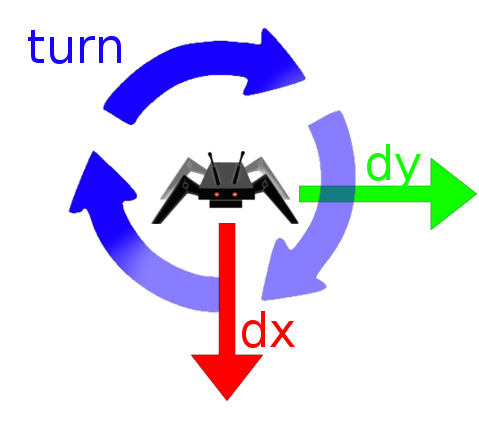
Par exemple, si vous tapez dx 50, le robot avançera tout droit devant lui, de 50mm par pas.
Si vous tapez turn 20, il tournera sur lui même de 20° par pas.