


PREPARATION METABOT V1
Vous avez récupéré toutes les pièces avant de passer à l’assemblage, vous devez préparer votre matériel.
Si vous avez acheté Metabot sous forme de kit, vous pouvez ignorer cette étape. Tout ce qui est décrit ici a déjà été fait pour vous !
1) Mettez le logiciel sur la carte électronique
Premièrement, il vous faudra charger le logiciel (firmware) à bord de la carte électronique.
La carte devrait être reconnue par votre ordinateur comme un port série. Sous Windows, vous devriez voir dans le gestionnaire de périphérique un port COM apparaître :
Sous Linux et Mac, un périphérique nommé /dev/ttyACM0 (ou quelque chose de proche) devrait apparaître.
Pour charger le firmware à bord, vous pouvez utiliser le script python fourni dans l’archive:
python robotis-loader.py /dev/ttyACM0 metabot.bin
Vous devriez voir une barre de chargement s’afficher, et le logiciel se chargera alors à bord de la carte. (Un caractère $ devrait apparaître).
2) Se connecter au terminal
Une fois le programme chargé, vous pouvez ouvrir une connexion avec la carte. Sous Windows, vous pourrez utiliser PuTTY en mode série sur le bon port (par exemple COM4). Sous Linux, vous pourrez utiliser la commande cu -l /dev/ttyACM0.
Vous devriez alors obtenir un terminal qui vous permettra de saisir des commandes.
3) Numérotez les moteurs
Nous allons maintenant donner des numéros aux moteurs. Ces numéros sont des identifiants qui permettront de différencier chaque moteur du robot. Si vous achetez Metabot sous forme de kit, ils seront déjà numérotés et des étiquettes auront été collées dessus pour les reconnaître. Si vous le faites vous-même, pensez à faire de même, pour pouvoir les identifier rapidement pendant le montage.
Pour configurer un moteur, branchez le à la carte, et saisissez la commande suivante dans le terminal :
dxl_configure 1
Ou 1 est ici l’ID que nous allons donner au moteur. Vous pouvez recommencer l’opération pour toutes les valeurs de 1 à 12.
Voici les numéros qu’il faudra attribuer à chaque moteur :
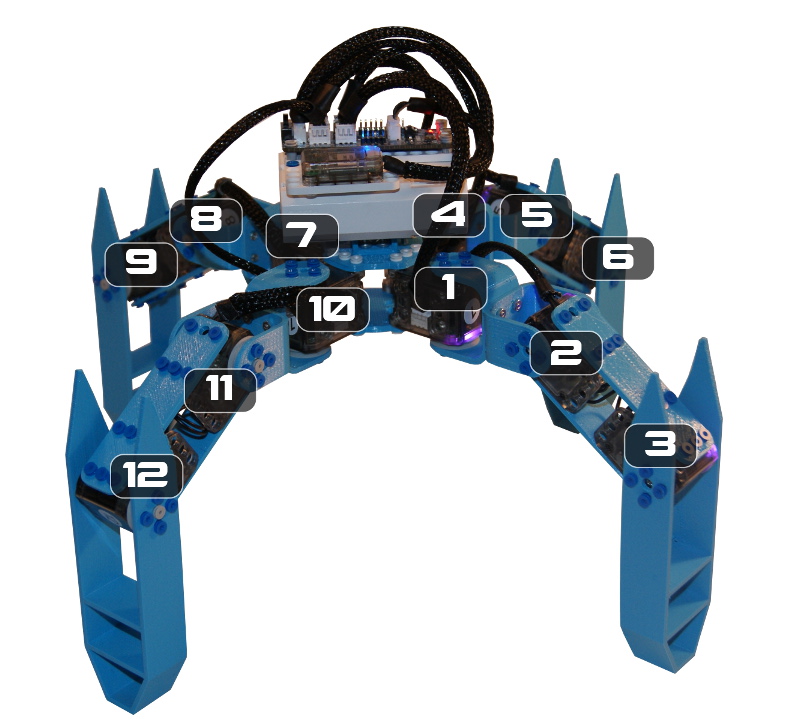
Notez que si vous vous trompez, vous pourrez spécifier un deuxième argument pour changer l’ID d’un moteur (dxl_configure renumérote par défaut le moteur numéro 1). Par exemple :
dxl_configure 3 4
Changera l’ID du moteur 4 en 3.
4) Configurez le bluetooth
Nous allons maintenant configurer le module Bluetooth. Pour cela, connectez le à l’OpenCM. Saisissez dans votre terminal la commande :
forward 57600
La carte électronique va alors servir d’intermédiaire pour communiquer directement avec le module Bluetooth. Appuyez sur la touche !, vous devriez voir le message OK apparaître.
Saisissez alors les commandes suivantes:
AT+BTKEY=1234
AT+BTUART,921600,N,1
Vous pouvez remplacer 1234 par le code Bluetooth de votre choix. Redémarrez alors votre carte électronique, votre module Bluetooth est prêt !
Le BT-210 apparaîtra sous le nom « ROBOTIS BT-210« , il n’est pour l’instant pas possible de le changer, mais cela devrait être le cas dans une future version.